Rivania de Sousa Barros da Silva
Aprovada no concurso do SERPRO para o cargo de Analista - Especialização: Tecnologia
Aprovada Concurso SERPRO: Rivania de Sousa Barros da Silva
Na nova área do aluno do Estratégia, o curso fica dentro do LDI (Livro Digital Interativo), que reúne em um só lugar o texto da aula, as videoaulas, as questões e o material em PDF. Estudar direto pela plataforma é prático, mas muita gente rende mais com o PDF em mãos: dá para imprimir, grifar, fazer anotações à mão e estudar mesmo sem internet.
A boa notícia é que o PDF continua disponível, e o download leva menos de um minuto. Neste passo a passo, você vai ver exatamente onde clicar, quais versões do material existem e como baixar um capítulo só ou o curso inteiro de uma vez.
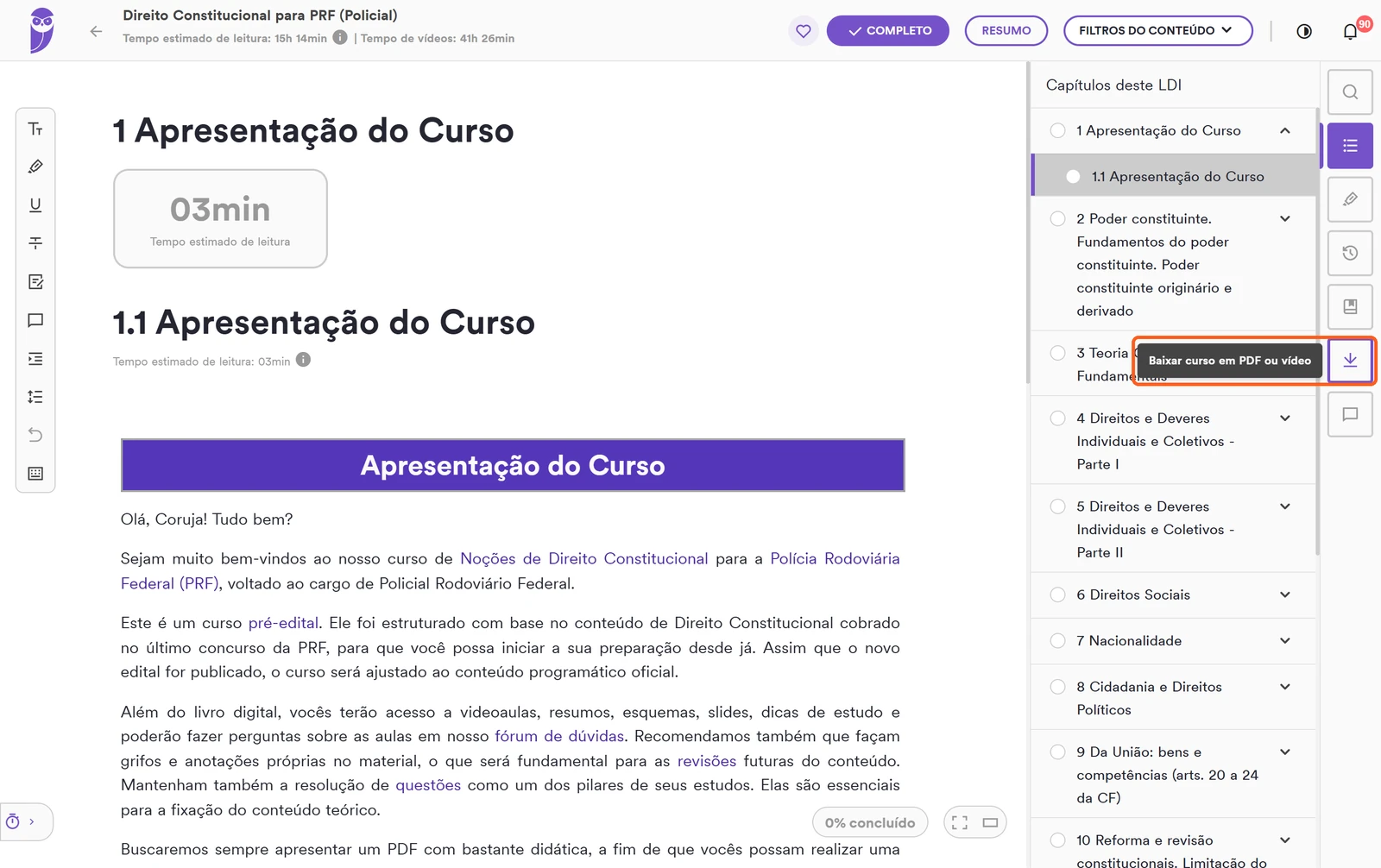
Entre no curso que você quer estudar. Com o LDI aberto, olhe para a barra de ícones no canto direito da tela, ao lado da lista de capítulos. O ícone com uma seta para baixo é o de download: ao passar o mouse por cima, aparece a legenda “Baixar curso em PDF ou vídeo”. Clique nele.
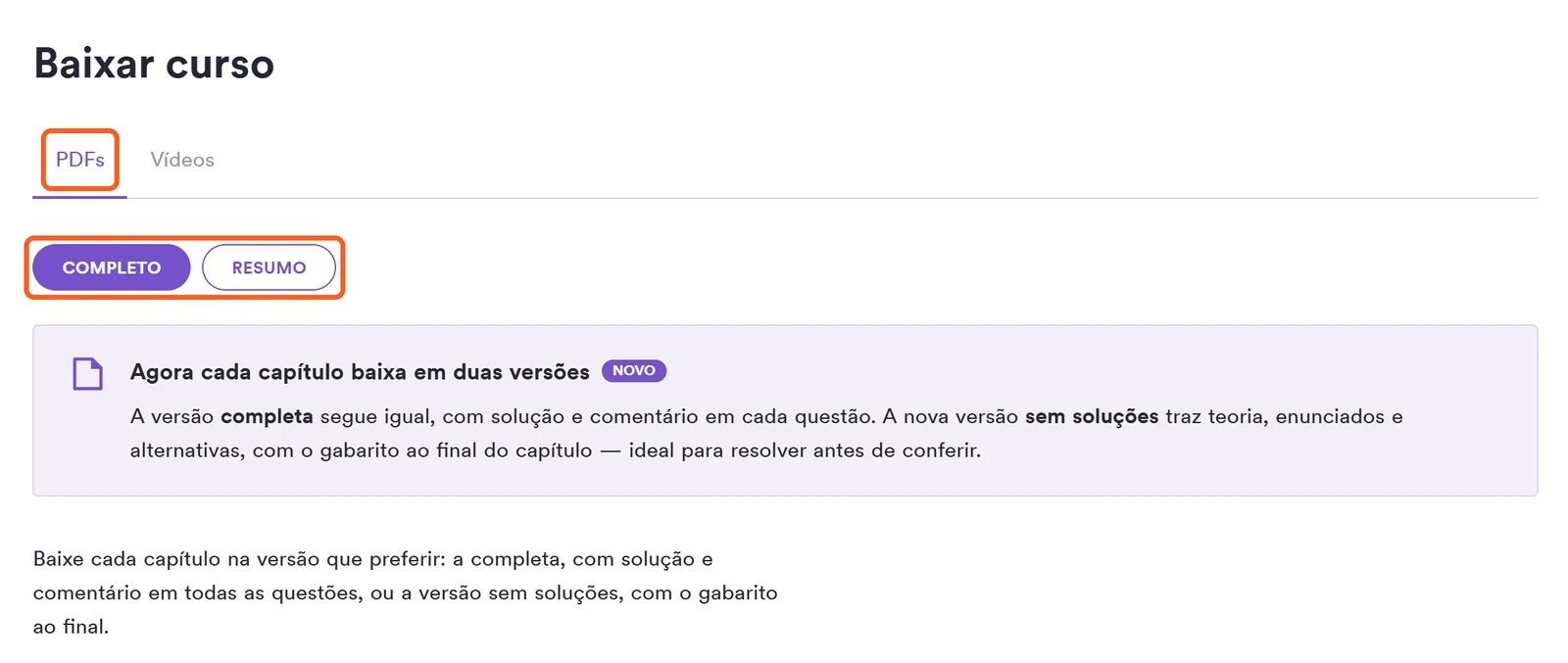
Vai abrir a tela Baixar curso. Ela tem duas abas no topo: PDFs e Vídeos. Para o material escrito, mantenha a aba PDFs selecionada (a aba Vídeos serve para baixar as videoaulas).
Logo abaixo, escolha o tipo de conteúdo que você quer baixar:
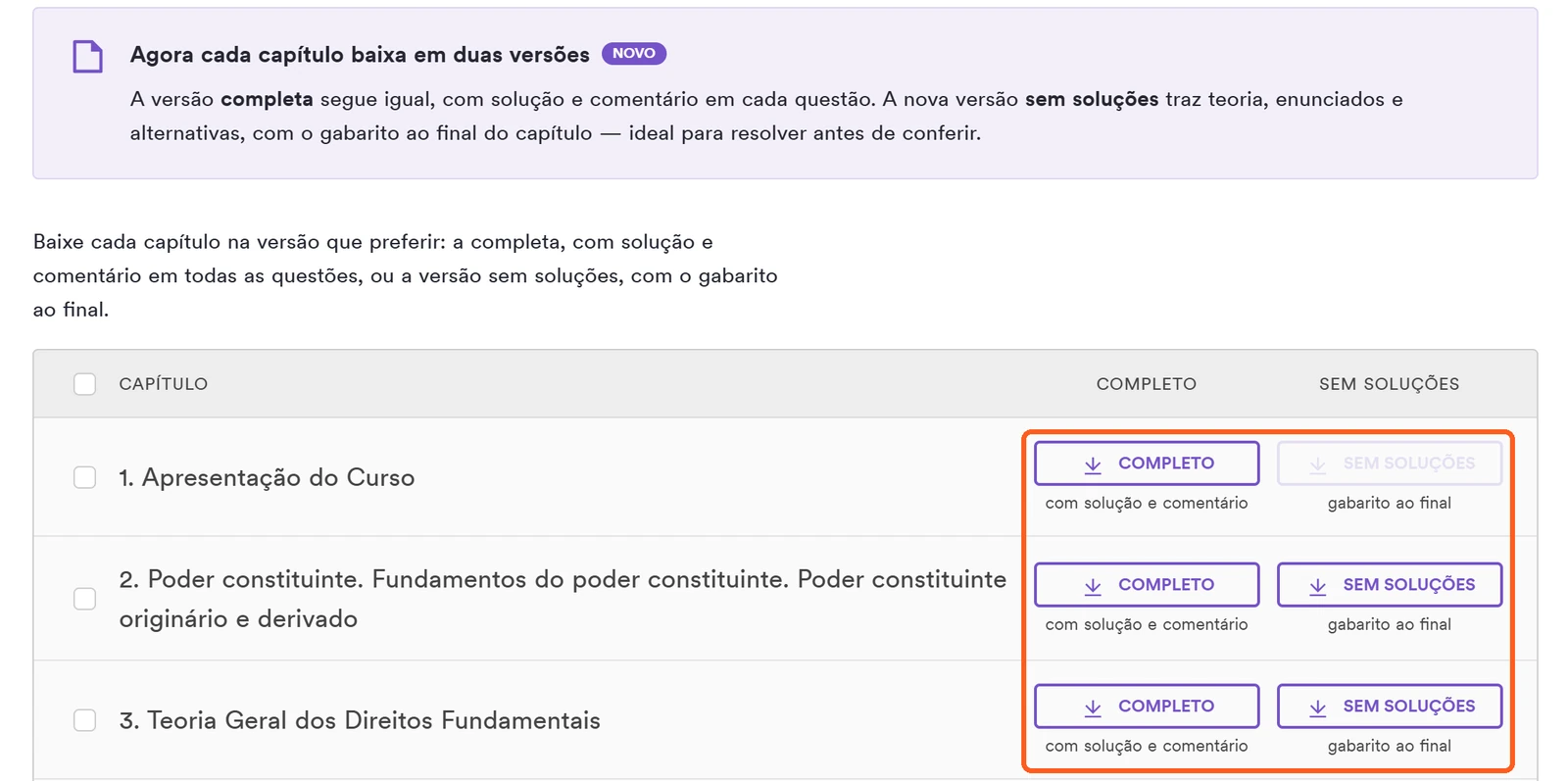
Uma novidade da plataforma é que cada capítulo pode ser baixado em duas versões, e cada uma atende a um momento diferente do estudo:
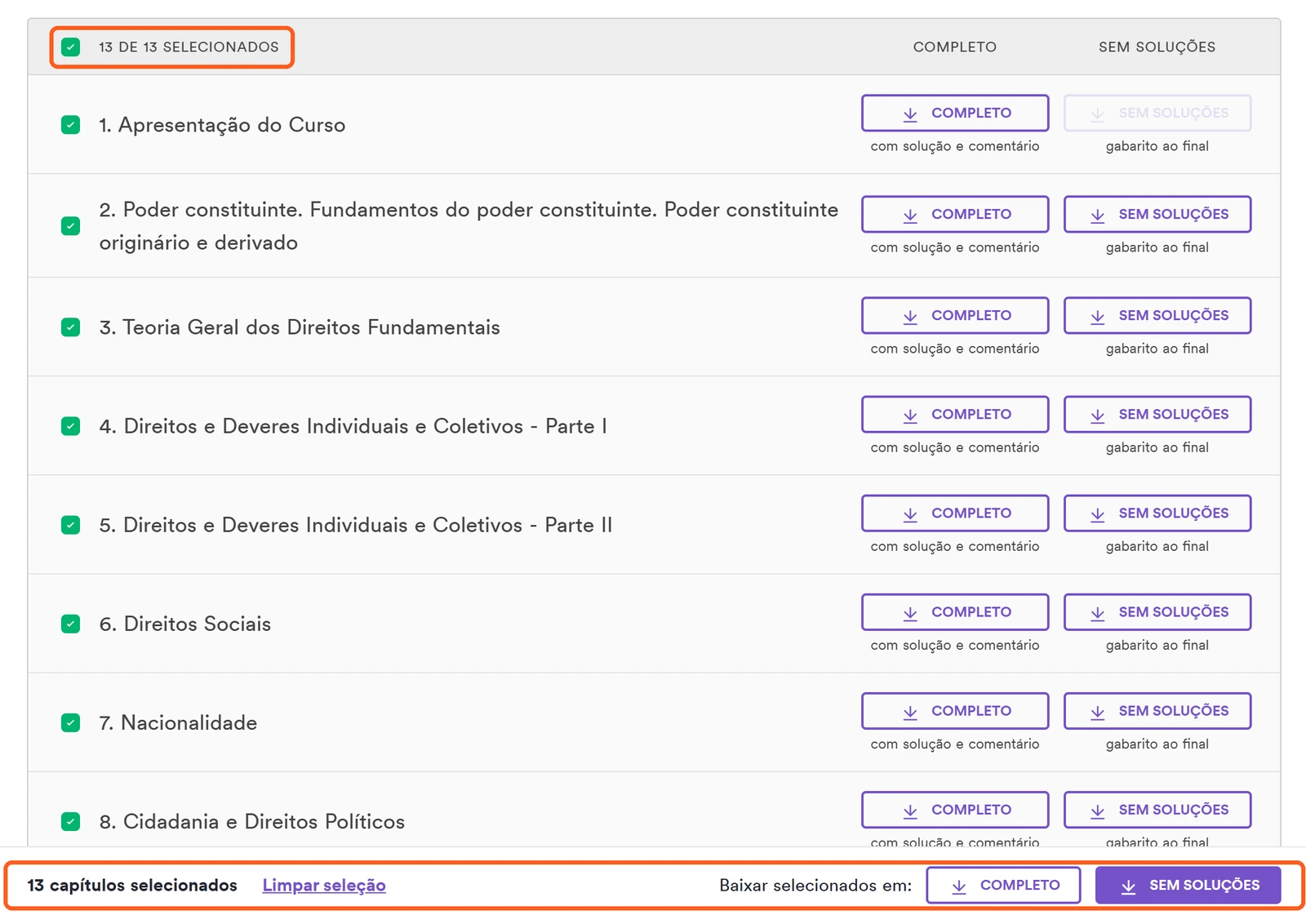
Cada linha da lista mostra os dois botões lado a lado, um em cada coluna. Em capítulos que não têm questões, como a apresentação do curso, a opção sem soluções aparece desativada.
Você tem dois caminhos para baixar os PDFs do LDI, conforme a quantidade de material:
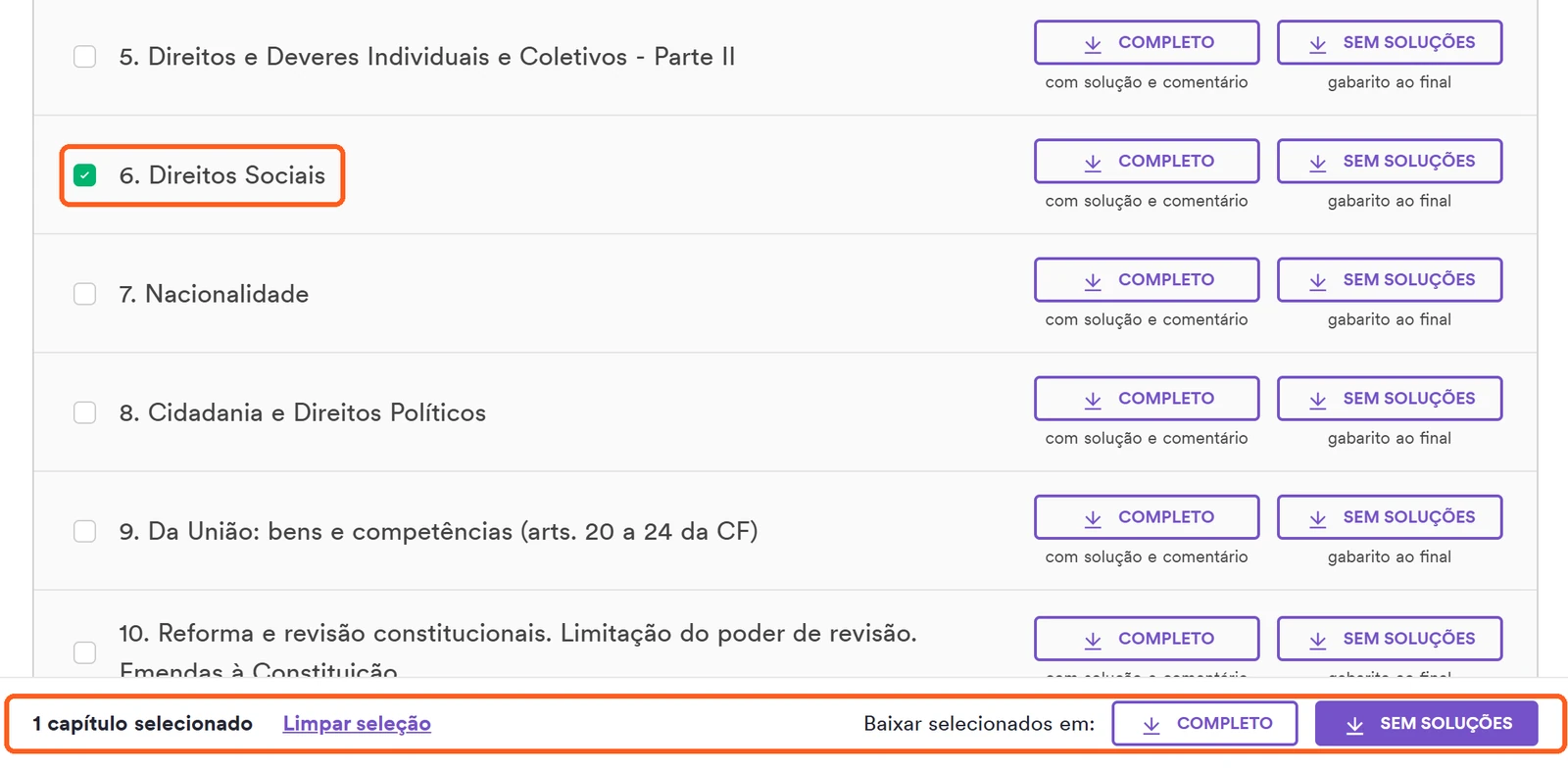
Quer o curso inteiro? Marque a caixinha do cabeçalho da lista, ao lado de “Capítulo”. Todos os capítulos são selecionados de uma vez (o contador mostra, por exemplo, “13 de 13 selecionados”). Depois, é só escolher a versão na barra do rodapé. Se mudar de ideia, clique em Limpar seleção.
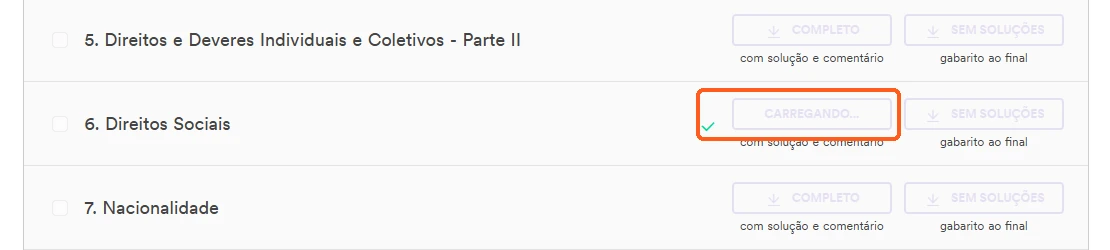
Depois do clique, o botão muda para “Carregando…” enquanto o arquivo é preparado. Em poucos segundos o download é concluído e o arquivo vai para a pasta de downloads do seu navegador.
O download chega como um arquivo compactado (.zip), com um PDF para cada capítulo escolhido. Abra a pasta de downloads, dê dois cliques no arquivo .zip (ou use a opção “Extrair tudo” do Windows) e abra o PDF. Pronto: o material já está no formato que você conhece.
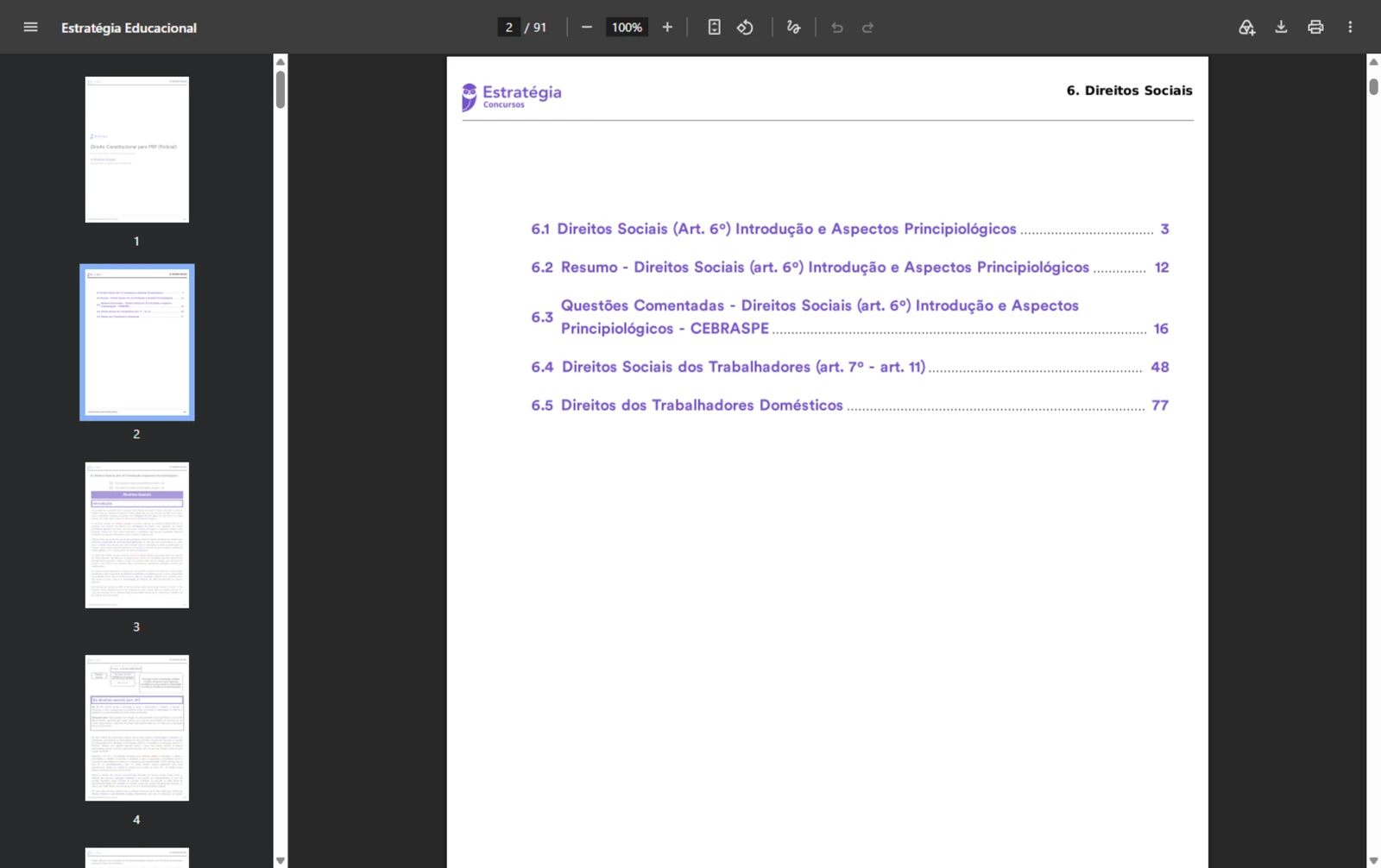
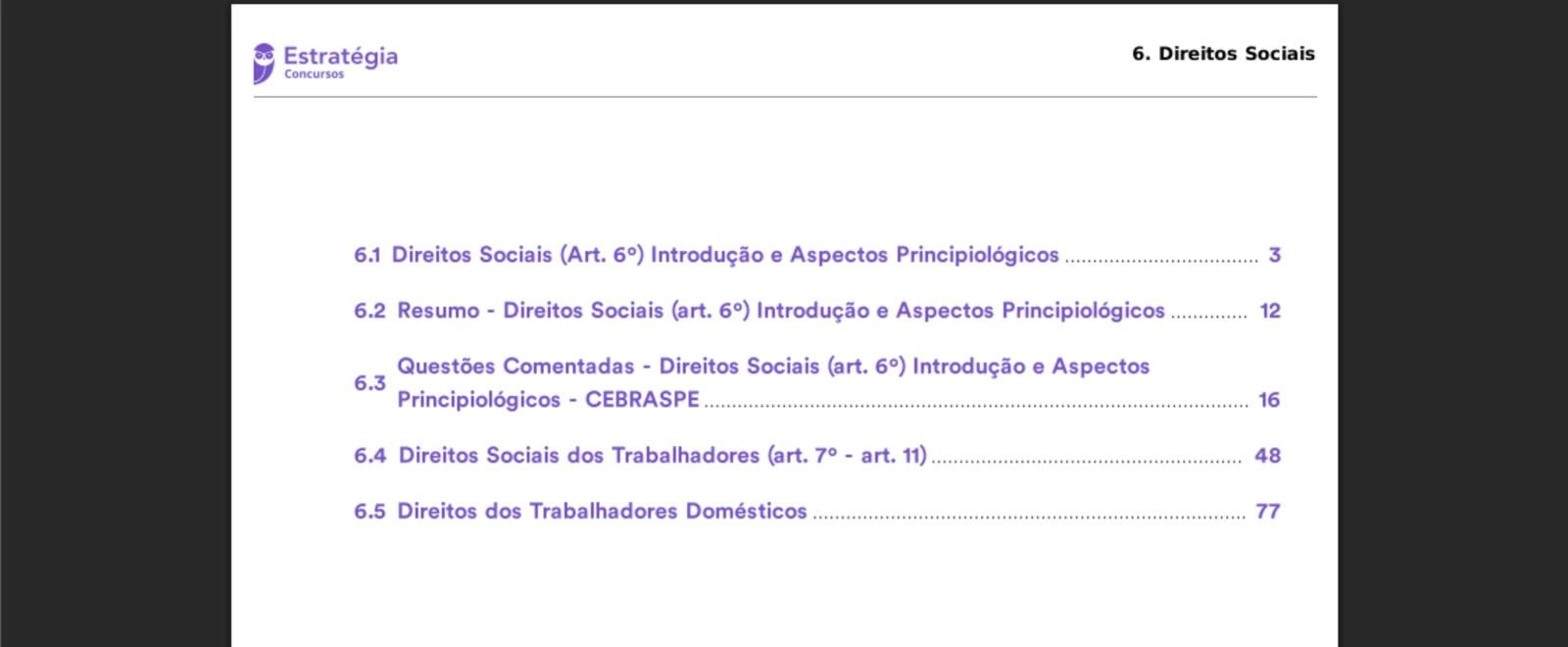
Logo na primeira página, o PDF informa o nome do curso, o professor, o capítulo e a data da última atualização do documento. Em seguida vem o sumário, com as seções do capítulo e o número da página de cada uma, o que facilita ir direto ao ponto que você quer revisar.
Agora é com você: escolha o capítulo do dia, baixe o PDF e bons estudos!
Tutorial LDI: Login e Início – Parte 1/13
Tutorial LDI: Cursos e Matrícula – Parte 2/13
Tutorial LDI: Visão Geral do LDI – Parte 3/13
Tutorial LDI: Marcações no LDI – Parte 4/13
Tutorial LDI: Outras funcionalidades – Parte 5/13
Tutorial LDI: Sistema de Questões (SQ) – Parte 6/13
Tutorial LDI: Meu Desempenho – Parte 7/13
Tutorial LDI: Cadernos e Simulados – Parte 8/13
Tutorial LDI: Rankings – Parte 9/13
Tutorial LDI: Estratégia Cast – Parte 10/13
Tutorial LDI: Trilha Estratégica – Parte 11/13
Tutorial LDI: Transmissões ao vivo – Parte 12/13
Tutorial LDI: Como baixar os PDFs – Parte 13/13